
Se você ativou as opções do desenvolvedor e agora quer voltar ao uso normal do seu aparelho, dá para desativar o modo desenvolvedor rapidinho pelas configurações do sistema Android ou pelas opções do iPhone.
Na maioria dos Androids, entre em Configurações > Sistema (ou Configurações adicionais) > Opções do desenvolvedor e desative a chave. No iPhone, desative perfis ou ajuste as configurações relacionadas para remover opções de desenvolvedor.
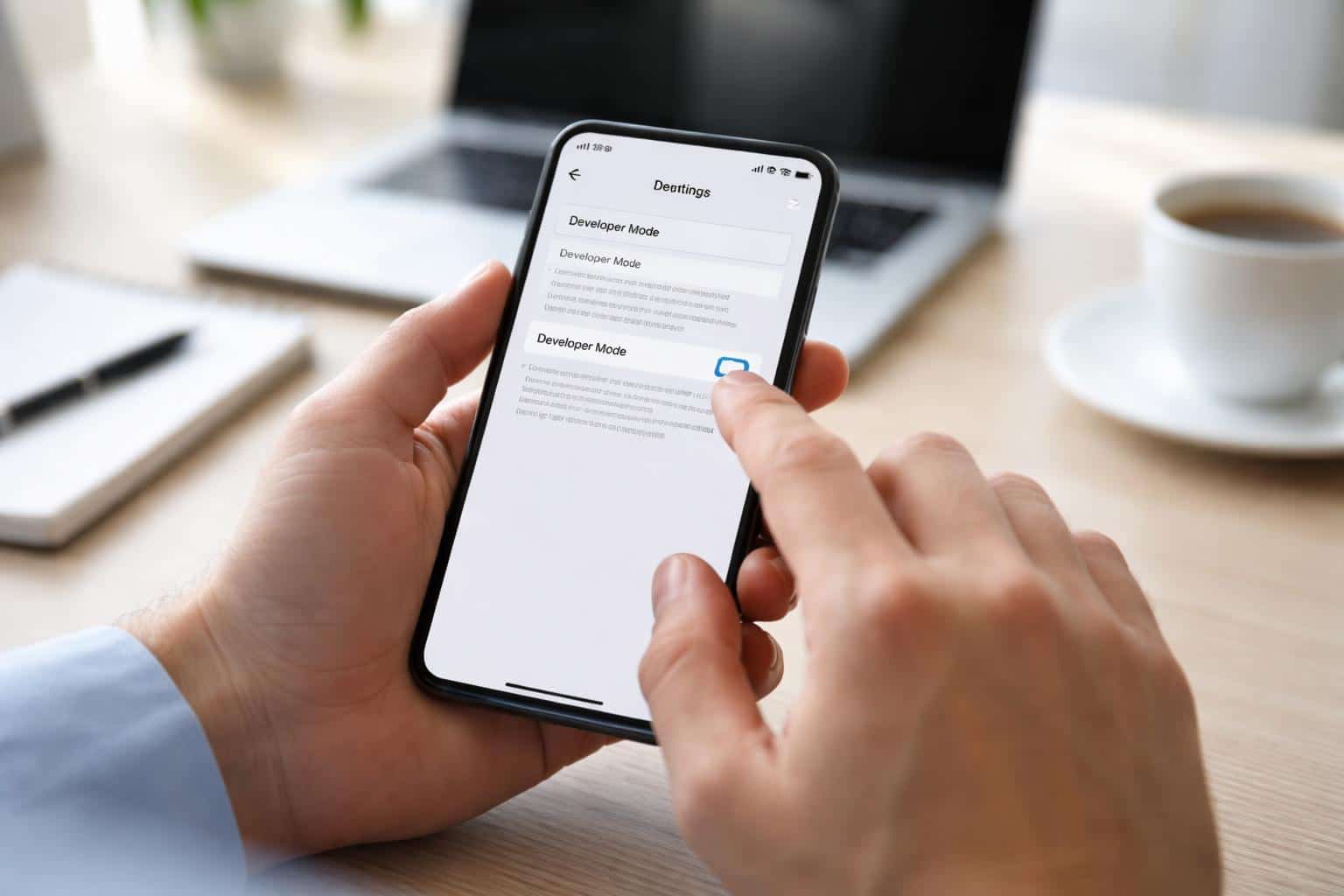
Vou mostrar um passo a passo para marcas mais comuns e falar dos recursos avançados, riscos e cuidados ao mexer nessas opções.
Você vai encontrar instruções claras para devolver seu celular ao normal e saber quando é seguro reativar tudo.
Passo a Passo para Desativar o Modo Desenvolvedor no Android e iOS
Aqui estão os caminhos diretos para desligar as Opções do Desenvolvedor em Androids populares e também como remover o Modo de Desenvolvimento no iPhone.
Se precisar, também explico como reabrir o menu depois.
Desativando no Android: Samsung, Xiaomi e Motorola
Na Samsung, abra Configurações > Sistema > Opções do desenvolvedor e desligue a chave lá em cima.
Se não achar em Sistema, tente no fim das configurações ou use a busca por “Opções do desenvolvedor”.
A chave principal desliga tudo (como depuração USB), mas não apaga o menu.
O “Número da versão” só serve para ativar, então nem esquenta com isso agora.
Na Xiaomi, vá em Configurações > Configurações adicionais > Opções do desenvolvedor e desligue a opção lá em cima.
Em alguns modelos MIUI, o menu pode continuar visível; para sumir de vez, tem gente que restaura o aparelho, mas só faça isso se souber o que está fazendo.
Na Motorola, entre em Configurações > Sistema > Avançado > Opções do desenvolvedor e desligue a chave.
Depois, confira se Depuração USB e outras opções arriscadas ficaram mesmo inativas antes de conectar o celular a outro dispositivo.
Dica rápida:
Sempre desligue a depuração USB se não usa ferramentas de desenvolvimento.
Alguns apps bancários exigem o modo desativado para funcionar direito.
Desativando no iPhone (iOS)
No iPhone com iOS 16 ou superior, abra Ajustes > Privacidade e Segurança > Modo de Desenvolvimento.
Toque para desligar e siga as instruções. Às vezes, precisa reiniciar o aparelho.
Se ativou o Modo de Desenvolvimento por causa do Xcode ou testes, desconecte o dispositivo do computador e retire as autorizações em Ajustes.
Não achou a opção? Tente atualizar o iOS.
Perfis de desenvolvedor ou certificados podem reativar a função; remova perfis em Ajustes > Geral > Perfis e Gerenciamento de Dispositivo se precisar.
Vale a pena conferir se apps sensíveis, tipo bancos, reconhecem o iPhone como seguro depois de desligar o modo.
Como Reativar ou Encontrar Opções de Desenvolvedor
Para reativar no Android, toque 7 vezes em Configurações > Sobre o telefone > Número da versão (ou Versão do MIUI na Xiaomi).
Quando ativar, uma mensagem aparece confirmando.
Depois, volte em Sistema ou no menu principal para acessar o novo menu.
No iPhone, o Modo de Desenvolvimento só aparece depois de conectar ao Xcode e autorizar o dispositivo, ou instalar perfis de desenvolvedor.
Para reativar, conecte ao computador com Xcode e aceite os prompts no iPhone.
Avisos práticos:
Só reative se realmente souber usar depuração USB e essas opções.
Lembre do impacto que isso pode ter na privacidade e segurança.
Recursos Avançados, Segurança e Cuidados ao Usar o Modo Desenvolvedor
Essas opções liberam bastante controle técnico sobre o aparelho.
Você pode mexer em depuração por cabo, simular localização GPS e ajustar como os apps funcionam em segundo plano.
Principais Funções: Depuração USB, Simulação de Localização e Testes de Softwares
A depuração USB deixa você conectar o celular ao PC para instalar e depurar apps com ferramentas como o Android Studio.
Ative só quando for transferir arquivos de desenvolvimento ou acessar logs.
Desative assim que terminar para evitar riscos de acesso não autorizado.
A simulação de localização faz o aparelho usar uma posição falsa, útil para testes de apps com GPS.
Desenvolvedores e testadores usam bastante, mas pode bagunçar serviços que dependem da localização real, tipo mapas e apps financeiros.
Os testes de softwares liberam logs detalhados, capturas de tela e permissões mais abertas para instalar APKs.
Use essas opções num ambiente controlado.
Não deixe permissões elevadas ativas em apps do dia a dia.
Dica rápida:
Ative só o que for usar.
Monitore permissões dos apps depois dos testes.
Revogue configurações especiais quando terminar.
Implicações de Segurança: Privacidade e Riscos ao Manter Ativo
Deixar o modo desenvolvedor ativo aumenta riscos.
A depuração USB pode permitir que um computador autorizado instale ou extraia dados sem você perceber.
Conecte o celular só a PCs confiáveis e fique de olho nos prompts de autorização.
Algumas opções deixam instalar APKs de fontes externas ou desabilitar verificações de segurança.
Isso facilita testes, mas também abre brecha para apps maliciosos coletarem dados pessoais.
É bom prestar atenção a apps com permissões suspeitas depois de usar essas funções.
Para proteger sua privacidade:
Desligue a depuração USB quando não estiver usando.
Não aceite solicitações de depuração de computadores desconhecidos.
Remova permissões especiais que só usou para testes.
Quando Utilizar e Recomendações de Não Manter Atividades
Use o modo desenvolvedor quando quiser depurar, testar localização ou ajustar desempenho. Planeje sessões curtas—ninguém merece dor de cabeça depois de mexer demais.
Faça backups antes de qualquer mudança importante. Se puder, rode testes em aparelhos de teste, não no seu dispositivo principal.
A opção Não manter atividades faz o sistema encerrar apps assim que você sai deles. Isso pode ser útil pra testar certos comportamentos, mas, sinceramente, prejudica a experiência normal.
Ela atrapalha notificações e pode causar perda de dados em apps que não salvam automaticamente. Não recomendo deixar essa opção ativada no dia a dia.
Algumas recomendações práticas:
- Ative funcionalidades só durante sessões de teste.
- Restaure as configurações assim que terminar.
- Se o menu continuar visível e você quiser esconder, talvez valha restaurar o padrão de fábrica.







Leave a Comment