
Quer aumentar o som do seu notebook sem complicação? Dá pra usar ajustes do Windows, equalizadores e programas bem simples pra elevar o volume além do nível padrão, e ainda manter tudo seguro.
A solução vai depender do que você precisa. Se quer som mais alto no sistema inteiro, um booster por software resolve. Agora, se busca qualidade, equalizadores e ajustes no driver fazem mais diferença.
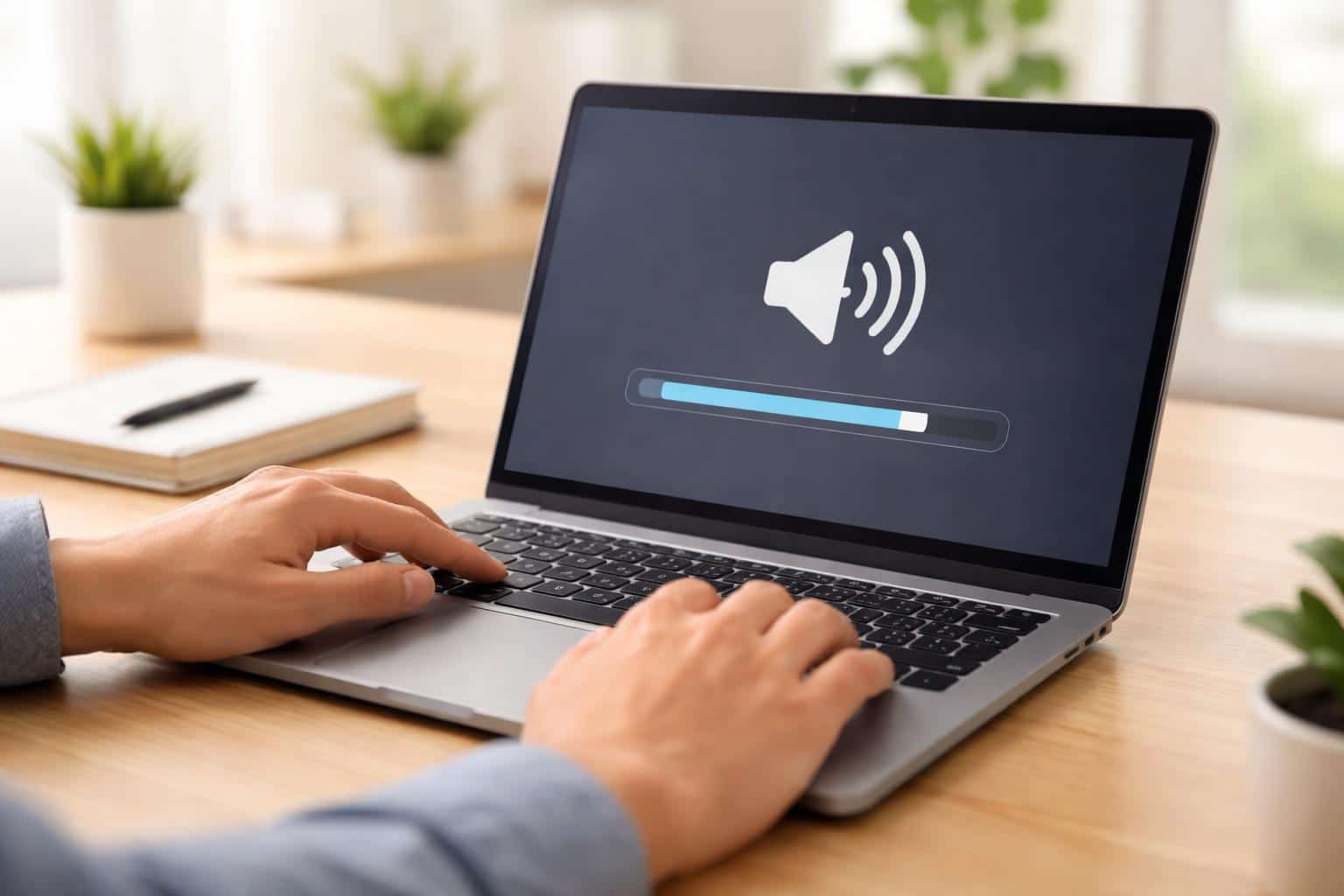
Ao longo do post, você vai ver métodos práticos pra ampliar o volume, truques rápidos no Windows e opções de software e extensões que dão aquele impulso extra.
Também vou mostrar como equalizar e otimizar o áudio pra deixar música, filmes e chamadas mais claros, sem forçar os alto-falantes.
Principais Métodos para Ampliar o Volume
Aumente o som mexendo nas configurações do Windows, instalando reforçadores de áudio ou usando extensões no navegador.
Cada método atua em camadas diferentes: sistema, software dedicado e páginas web.
Ajuste das Configurações de Sistema e Gerenciador de Dispositivos
Primeiro, dê uma olhada no mixer de volume do Windows e no painel de som. Abra Configurações > Sistema > Som e confira se o dispositivo de saída tá correto.
Em Aplicativos em execução, ajuste níveis individuais pra garantir que o navegador ou player estejam no máximo.
No Painel de Controle de Som, clique em Dispositivos de reprodução, selecione Alto-falantes e vá em Propriedades. Se aparecer a aba “Melhorias”, ative Loudness Equalization pra ampliar frequências baixas sem exagerar na distorção.
Nem todas as versões do Windows têm essa aba, então pode ser que você não encontre.
No Gerenciador de Dispositivos, atualize o driver de áudio (Realtek, Intel, etc.). Drivers novos podem liberar opções extras de equalização e mais estabilidade.
Se o áudio continuar fraco, tente outro perfil de som ou reinstale o driver. Às vezes, só isso já resolve.
Uso de Softwares de Reforço de Áudio: FxSound, Boom 3D e Letasoft Sound Booster
Softwares como FxSound, Boom 3D e Letasoft Sound Booster conseguem aumentar o volume além do limite do sistema.
Baixe só de fontes oficiais e sempre cheque se a versão é compatível com seu Windows.
FxSound melhora clareza e presença com ajustes prontos e equalizador. Boom 3D traz presets, virtualizador 3D e controle fino do ganho, sem distorcer tanto.
Letasoft Sound Booster aplica ganho direto ao sistema e permite aumentar o volume até bem acima de 100%.
Configure limites seguros, porque aumentos muito altos podem causar clipping e até danificar os alto-falantes.
Prefira mexer no equalizador pra levantar frequências específicas em vez de só aumentar o ganho geral. Teste em volumes moderados e ajuste aos poucos.
Extensões do Navegador para Potencializar o Som
Extensões como Volume Booster ou Volume Boost no Chrome e Edge aumentam o som de abas individuais.
Instale a extensão oficial na loja do navegador e olhe as permissões antes de adicionar.
Essas extensões ajustam o áudio do player da página. São úteis quando vídeos ou transmissões soam baixos, mesmo com o volume do sistema no máximo.
Use o controle da extensão pra limitar o aumento e evitar distorção em vídeos ou chamadas.
Lembre que extensões funcionam só dentro do navegador. Se quiser aumentar o áudio de aplicativos nativos, como música ou jogos, prefira boosters do sistema ou players como VLC, que já vêm com volume ampliado.
Combine métodos com cuidado pra não sobrecarregar o hardware.
Otimização do Áudio com Equalizadores e Soluções Avançadas
Você pode aumentar clareza, graves e volume geral do notebook com equalizadores de sistema e apps que aplicam ganho por aplicativo.
Use ferramentas gratuitas ou pagas, depende do que você precisa. Sempre ajuste dentro dos limites do seu hardware.
Aprimoramento com Equalizer APO
Equalizer APO é um equalizador em nível de sistema que roda como driver e aceita filtros paramétricos, ganho e crossovers.
Instale o APO, depois adicione a interface Peace pra facilitar o controle.
Você pode criar perfis pra cada dispositivo — fones, alto-falantes integrados ou DAC USB — e salvar presets pra música, filmes e jogos.
Ajuste bandas baixas (+3 a +6 dB) com cuidado pra não distorcer alto-falantes pequenos. Use filtros de qualidade e ative a compensação de ressonância pra frequências que “estralam”.
Se preferir algo mais simples, FXSound e Boom 3D trazem presets prontos, som 3D e ajustes por aplicativo, sem precisar de configuração complicada.
Cuidados com o Volume Máximo e Qualidade do Som
Quando você aumenta o volume pelo software, pode acabar gerando clipping. Isso pode danificar tanto os alto-falantes quanto seus ouvidos.
Extensões de navegador como “volume booster” ou apps tipo Sound Booster e Letasoft Sound Booster prometem elevar o ganho. Mas, na real, eles quase sempre aplicam uma amplificação digital que corta os picos do som.
Antes de usar esses boosters por muito tempo, teste com faixas de referência. Coloque em volumes mais altos só por alguns segundos, veja como soa e só depois decida se vale a pena.
Dá pra monitorar o clipping usando um medidor no Equalizer APO ou em players que mostram níveis. Se você ouvir distorção, tente reduzir o ganho e, se precisar, mexa na equalização cortando as frequências que saturam.
Se quer um som limpo mesmo em volumes altos, escolha um DAC/amp externo ou fones com headroom maior. Não dependa só de boosters digitais—eles raramente fazem milagre.







Leave a Comment